Zahlenzug
Zahlenzug bis 10
Zahlenzug zur freien Gestaltung
Sie können die hier gelieferten Bildvorlagen natürlich einfach kopieren und einsetzen.
Es bietet sich aber auch noch eine weit interessantere Möglichkeit an. Lassen Sie doch ihre
Schüler die Waggons selbst gestalten, indem Sie einfach bei der Einführung der einzelnen
Ziffern bzw. Buchstaben eine Kleingruppe von Schülern vor den Computer setzen und diese
dann selbst einen Waggon frei bearbeiten lassen. Das bereichert den Unterricht und stärkt die
Medienkompetenz der Schüler. Sie werden erleben, dass sich in der Klasse schnell Experten
bilden, die dann gerne das weitere Training der anderen Schüler übernehmen.
Sie brauchen natürlich eine Arbeitsstation mit einem Computer, das kann auch ein älteres
Modell sein. Für die nachfolgende Anleitung muss es aber ein WinXP-Modell sein, um die
verwendete Software benutzen zu können. Dabei handelt es sich um die Freeware 'PhotoFiltre',
die Sie über die gängigen Suchmaschinen schnell finden.
Das Programm ist schlank und schnell und verfügt über wesentlich mehr Bildbearbeitungsfunktionen
als WINDOWS-Paint. Zugleich ist die Bedienung eingängig und wesentlich einfacher als
beim schwergewichtigen GIMP.
Zuerst laden Sie eine vorbereitete Schwarz-Weiß-Vorlage, am besten verwenden Sie als Namen
den jeweiligen Buchstaben oder die Ziffer. Die Vorlagen liegen im PNG-Format vor.
Wenn ein anderes Format gewünscht wird, so können Sie die Vorlage mit PhotoFiltre auch in ein
anderes Pixelformat umwandeln.
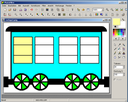
Die Schüler wählen im Grafikprogramm nun den Fülleimer und färben die einzelnen Waggonelemente
nach freier Wahl ein. In Bild 1 ist dies nur angedeutet. Das Auswählen der Füllfarben kann beliebig oft
wiederholt werden. Zu beachten ist aber, dass nicht aus Versehen auch die schwarzen Rahmen mit der
gleichen Füllfarbe eingefärbt werden. Dann geht die Randbegrenzung des Füllbereichs verloren.
Sollte dies passieren, so hilft hier die Undo-Funktion im Programm.
Diese finden Sie in der oberen Menüleiste oder Sie nehmen das Tastenkürzel mit 'Strg+Z'.
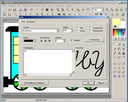
Im nächsten Schritt wird das Textwerkzeug ausgewählt und der gewünschte Buchstabe eingegeben.
Hierbei wird die Zeichengröße beim Übertrag in die Grafik mit Sicherheit zu klein gewählt sein.
Dann löschen Sie das Zeichen und beginnen nochmals.
Die Schüler werden schnell bemerken, dass die Zeichengröße und auch die Farbe und Attribute
in einem Menü ausgewählt werden können.
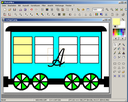
Beim Einsetzen in die Grafik wird um den Text ein Rahmen gesetzt, mit dessen Hilfe das Zeichen
verschoben und auch skaliert werden kann. Zum genaueren Justieren kann später auch die
Seitenansicht vergrößert werden.
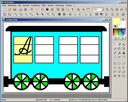
Noch ein Hinweis: Im Bild ist die Schreibschrift eingestellt.
Diese wird natürlich nicht mit dem Grafikprogramm ausgeliefert, sondern muss auf Ihrem
System schon installiert und lizensiert sein.
Sollten Sie nun über gar keine Schreibschrift verfügen, so schauen Sie doch einfach mal
auf '
Fremdes Angebot: www.fonts2u.com (öffnet in neuem Tab)
' im Bereich der Hand- und Schulschriften nach.
(1.9MB)
Zahlenzug

zahlzug550.png
Bildungsserver
Baden-Württemberg
Zwischenspurt Deutsch - Clever ans Ziel
QR Code scannen, um den Inhalt online anzusehen.