Arbeiten mit Knoppicillin
Knoppicillin ist ein kompaktes, aber komplettes Linux-Betriebssystem, das von CD startet und ohne Eingriffe des Anwenders keinerlei Veränderungen am Computer vornimmt. Es ist ein hervorragendes kostenloses Werkzeug, um Rechner auf Virenbefall zu untersuchen und die Schädlinge wieder los zu werden. Darüber hinaus eignet sich Knoppicillin auch dafür, die Hardwarekomponenten eines Computers zu untersuchen, Dateioperationen vorzunehmen oder sogenannte "Image" ("Abbilder") von Festplattenpartitionen oder der gesamten Festplatte auf andere Speichermedien zu schreiben.
In vielen Situationen - Virenbefall, defekte Dateisysteme, Hardwareprobleme u.v.m. - kann Knoppicillin ein entscheidendes Rettungswerkzeug sein.
Knoppicillin ist so aufgebaut, dass es auch von Anwender mit geringen oder gar keinen Linuxkenntnissen eingesetzt werden kann. Eine übersichtliche und leicht verständliche Menüführung sorgt dafür. Erwarten Sie allerdings keine windowsähnliche Oberfläche. Um Knoppicillin kompakt zu halten, gibt es nur eine textorientierte Oberfläche, ähnlich wie früher bei DOS. Wer sich mit Linux auskennt, kann allerdings sehr viel mehr mit Knoppicillin machen. Es ist eine Art "Schweizer Taschenmesser" für Computer.
Hier wird in erster Linie der Einsatz von Knoppicillin als Werkzeug zur Erkennung und Beseitigung von Computerviren beschrieben.
Vorbereitende Schritte
Um mit Knoppicillin arbeiten zu können, müssen Sie u.U. die Bootreihenfolge im BIOS Ihres Computers ändern. Bei vielen Geräten müssen Sie sofort beim Start des Rechners die Taste "entf" (manchmal auch die Tasten F2 oder F12) drücken, um ins BIOS zu gelangen.
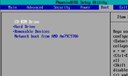
Ihre Einstellungen sollten so ähnlich aussehen wie hier gezeigt.
Es wird ernst
Legen Sie die Knoppicillin-CD in Ihr CD/DVD-Laufwerk und starten Sie den Rechner. Es erscheint der Begrüßungsbildschirm:
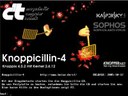
Drücken Sie die Enter-Taste, um Knoppicillin zu starten. Im folgenden werden einige Einstellungen vorgenommen.
Netzwerk einrichten
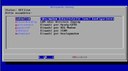
Damit Knoppicillin seine Virensignaturen aktualisieren kann, muss eine Verbindung zum Internet hergestellt werden können. Wählen Sie im oben gezeigten Menü die Art der Verbindung aus, die für Sie zutrifft. Gehen Sie mit Hilfe eines Routers ins Internet, wählen Sie "LAN- oder Wireless-Zugang" aus. Sonst müssen Sie nichts eingeben - Knoppicillin erledigt den Rest für Sie. Ist Ihr Rechner direkt an ein analoges Modem oder ein DSL-Modem angeschlossen, wählen Sie den entsprechenden Menüeintrag aus und machen anschließend die Angaben zu Ihrem Provider, Ihrem Benutzernamen und Ihrem Passwort.
Proxy
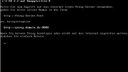
Diese Einstellung muss meist nicht vorgenommen werden. Drücken Sie die Enter-Taste. Anschließend werden Sie gefragt, ob nach Updates gesucht werden soll. Bestätigen Sie dies.
Auswahl der Antiviren-Programme
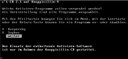
Es werden zwei Programme zur Auswahl angeboten. Bestätigen Sie diese Auswahl.
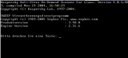
Auch hier bitte durch Druck auf eine beliebige Taste bestätigen.
Hauptmenü
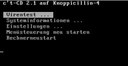
Sie sind jetzt im Hauptmenü von Knoppicillin angelangt und können mit der Software arbeiten. Wählen Sie mit den Pfeiltasten die gewünschte Funktion aus.
Virentest
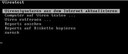
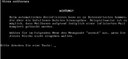
Als erstes sollten Sie unbedingt die Virensignaturen aktualisieren. Knoppicillin verbindet sich mit dem Internet und lädt die neuen Signaturen herunter. Dies kann eine Weile dauern. Wählen Sie nun "Computer auf Viren testen" aus, anschließend "Alle Laufwerke testen" ( und machen Sie eine Weile was anderes - ein kompletter Test kann lange dauern). Sollten Viren gefunden worden sein, können Sie den Bericht ansehen oder auf Diskette speichern. Zum Schluss sollten Sie "Viren entfernen ..." auswählen. Es gibt allerdings keine Garantie, das alle Schädlinge tatsächlich entfernt werden können. Auch ist es möglich, dass es zu Datenverlusten kommt.
Andere Funktionen
Im Hauptmenü von Knoppicillin ist neben "Virentest" noch die Funktion "Systeminformationen ..." interessant.
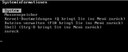
Über "Massenspeicher" können Sie sich die Daten Ihrer Festplatte(n) und anderer Laufwerke anzeigen lassen. "Dateien verwalten" ruft den Midnight Commander auf, eine grafische Oberfläche zur Verwaltung von Dateien. "Shell" ruft eine Linux-Kommandozeile auf und ist Anwendern mit Linuxkenntnissen vorbehalten. Eine Ausnahme aber gibt es hier: Knoppicillin enthält ein einfach zu bedienendes Programm zum erstellen von Festplattenimages, das nach dem Erlernen der "Laufwerksbezeichnungen" unter Linux auch von Linuxlaien bedient werden kann.
Images erstellen
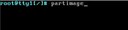
Wählen sie im Hauptmenü den Punkt "Shell" aus und geben sie folgenden Befehl ein, gefolgt von "Return": partimage.
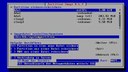
Es erscheint der folgende Bildschirm, in dem Sie Ihre Angaben sehr vorsichtig vornehmen müssen. Die Navigation in Partition Image erfolgt mit der Tab-Taste!
Klicken Sie auf das Bild um eine größere Version anzusehen!
Exkurs: Laufwerke unter Linux
Wer mit Windows arbeitet kennt Laufwerke/Partitionen nur unter den dort üblichen Bezeichnungen mit Laufwerksbuchstaben. So hat die Partition, auf der das Betriebssystem liegt, unter Windows meist die Bezeichnung C:\, das Datenlaufwerk oft die Bezeichnung D:\ und das CD/DVD-Laufwerk heisst E:\ usw.
Unter Linux ist alles anders ... Dort sind Festplatten, Partitionen, CD-Laufwerke einfache Gerätedateien, die alle als /dev/xxx bezeichnet werden. Ist z.B. nur eine IDE-Festplatte im Rechner, so heißt diese Festplatte /dev/hda. Die erste Partition auf dieser Festplatte wird mit /dev/hda1 bezeichnet, die zweite mit dev/hda2 usw. Erweiterte Partitionen beginnen mit /dev/hda5. Hängt die einzige Festplatte als "Master" am ersten IDE-Kanal, bekommt sie also die Bezeichnung /dev/hda. Hängt das CD/DVD-Laufwerk als "Master" am zweiten IDE-Kanal, bekommt es die Bezeichnung /dev/hdc. Hängt es als "Slave" am ersten IDE-Kanal, heißt es /dev/hdb. Alles klar?
Werfen Sie einen Blick auf den Screenshot oben. Sie erkennen, dass die erste Partition der einzigen Festplatte (die Systempartition) gesichert werden und die Bezeichnung "systempartition" erhalten soll. Dieses Abbild soll auf das CD/DVD-Laufwerk - hier /dev/hdc - gesichert werden. Mit einem Druck auf die Taste F5 geht es weiter. Die Angaben im folgenden Fenster können Sie alle übernehmen und gleich F5 drücken. Geben Sie nun noch eine Beschreibung ein - z.B. Image Laufwerk C Datum - und bestätigen Sie mit "OK". Sofern alle Angaben korrekt sind startet Partition Image nach einer kurzen Pause das Schreiben des Images.
Um ein Image auf die Festplatte zurückzuschreiben wählen Sie im ersten Fenster "Partition aus einer Datei rücksichern" aus.

start-partimage.jpg

partimage-small-1.jpg
Bildungsserver
Baden-Württemberg
Zwischenspurt Deutsch - Clever ans Ziel
QR Code scannen, um den Inhalt online anzusehen.