Tresordatei automatisch einbinden
Um VeraCrypt-Tresordateien über die "Favoriten-Einstellung" automatisch einzubinden, kontrollieren Sie die Voreinstellungen für VeraCrypt. Wir hatten bei der Konfiguration von VeraCrypt empfohlen die folgend Einstellungen vorzunehmen die im Bereich Favoriten eine Rolle spielen:
- " Starte VeraCrypt Hintergrund Task " im Bereich "Durchzuführende Aktionen nach Benutzeranmeldung" - Aktivieren

Kontrollieren Sie diese Einstellung noch einmal!
Stellen Sie durch Ausprobieren auch sicher, dass VeraCrypt auch tatsächlich automatisch nach der Benutzeranmeldung als Hintergrund-Dienst startet und damit aktiv ist.
Anschließend binden Sie den als Favorit gewünschten VeraCrypt-Container erst einmal manuell ein - im nachfolgenden Beispiel ist das wieder das Laufwerk V.
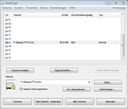
Dann im VeraCrypt-Fenster mit einem rechten Mausklick das Kontextmenü des Volumes aufrufen und den Menüeintrag [Zu Favoriten hinzufügen ...] anklicken.
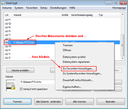
Im dann angezeigten Folge-Dialog die Option
- " Ausgewähltes Volume einbinden wenn sein Host-Gerät angeschlossen wird "
zusätzlich zu den bereits ausgewählten Optionen auswählen.

Zukünftig erscheint nach dieser Einstellung automatisch nach dem Einbinden eines USB-Sticks / -Laufwerks der Kennwort-Dialog für die Tresordatei.
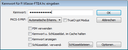
Nach der Eingabe des Kennworts wird die Tresordatei als Laufwerk eingebunden. Ein Explorer-Fenster öffnet sich und zeigt den Inhalt an.
Sehen Sie hierzu auch: Fremdes Angebot: https://veracrypt.codeplex.com/wikipage?title=Favorite%20Volumes (öffnet in neuem Tab)
Weiter mit der Anleitung zur TrueCrypt-Unterstützung durch VeraCrypt
Tresordatei sichern
TrueCrypt-Volumen und VeraCrypt
Bildungsserver
Baden-Württemberg
Zwischenspurt Deutsch - Clever ans Ziel
QR Code scannen, um den Inhalt online anzusehen.