Beispiel: Installation von Notepad ++
Wenn Sie ein Startmenü und automatische Updates für die installierten Apps nutzen wollen (empfohlen), dann lesen Sie die entsprechende Anleitung auf dieser Seite zum Thema Startmenü / PortableApps Suite.
1. USB Stick anschließen
Im Arbeitsplatz wird angezeigt, welchen Laufwerksbuchstaben der USB Stick von Windows erhalten hat.
Ein Verzeichnis /portableapps wurde auf dem USB Stick angelegt.
2. Download:
Von der Seite Fremdes Angebot: PortableApps (öffnet in neuem Tab)wurde das Programmpaket für Notepad ++ heruntergeladen und auf dem Desktop gespeichert.
Der eigentliche Download der Datei erfolgt über eine Seite bei sourceforge.net. Sie werden weitergeleitet.
Die Installation folgt dann dem Standardverfahren: Ein Doppelklick auf das heruntergeladene Programmpaket startet den Vorgang.
3. Installation:
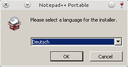
Nach einem Doppelklick wird das Installationsfenster geöffnet. Wählen Sie die gewünschte Sprache für die Installation aus und klicken Sie auf [OK].
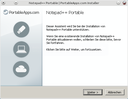
Der Installer des Programms meldet sich in der von Ihnen eingestellten Sprache. Klicken Sie auf [Weiter].
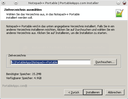
Klicken Sie auf [Durchsuchen], um Ihren USB-Stick auszuwählen.
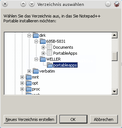
Wählen Sie auf Ihrem USB-Stick das gewünschte Verzeichnis aus. In diesem Fall /portableapps.
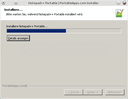
Das Programm wird nun installiert. Nach Abschluss der Installation klicken Sie auf [Weiter].
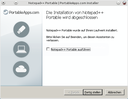
Sofern Sie das Programm nicht sofort starten wollen, entfernen Sie das Häkchen bei der entsprechenden Checkbox und klicken Sie auf [Fertig stellen].
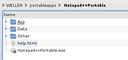
Um das Programm in Zukunft zu starten, navigieren Sie auf Ihrem USB-Stick zum Programmverzeichnis und klicken Sie dort doppelt auf die EXE Datei.
Um eine PortableApp zu entfernen (zu Deinstallieren), löschen Sie das Verzeichnis des Programms auf Ihrem USB-Stick.
Weiter: Startmenü
Vorgehen
Startmenü / Suite
Bildungsserver
Baden-Württemberg
Zwischenspurt Deutsch - Clever ans Ziel
QR Code scannen, um den Inhalt online anzusehen.