Templates einbinden
Auf dieser Seite wird beschrieben, wie Sie Impress mit einem Verzeichnis für Dokumentenvorlagen vertraut machen.
Klicken Sie auf Extras ❶ Optionen.
Wählen Sie Pfade ❷ und Dokumentenvorlagen ❸ aus und klicken Sie auf Bearbeiten ❹.
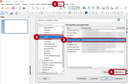
Pfad für Dokumentvorlaen - Bildschirmfoto: LibreOffice Impress [ Fremdes Angebot: GNU General Public License (öffnet in neuem Tab)]
Klicken Sie auf Hinzufügen ❶.
Wählen Sie den Pfad zu Ihrem Template-/Dokumentenvorlagen-Verzeichnis aus und bestätigen Sie dann mit OK ❷.
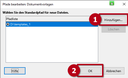
Pfadliste hinzufügen - Bildschirmfoto: LibreOffice Impress [ Fremdes Angebot: GNU General Public License (öffnet in neuem Tab)]
Der Pfad zum Dokumentenvorlagenverzeichnis Ihrer Wahl wird hinzugefügt.
Bestätigen Sie anschließend die Fenster "Pfade bearbeiten: Dokumentvorlagen" und "Optionen - LibreOffice - Pfade" mit OK.
Weiter zu Präsentationserstellung

templates-erstellen-speichern-01.png

templates-einbinden-01.png
Bildungsserver
Baden-Württemberg
Zwischenspurt Deutsch - Clever ans Ziel
QR Code scannen, um den Inhalt online anzusehen.