Freeplane: Kurzanleitung
Freeplane wurde für die Steuerung über die Tastatur programmiert, kann aber auch mit der Maus bedient werden. Trotzdem sollten Sie sich mit den wichtigsten Tastaturbefehlen vertraut machen – damit geht die Arbeit viel schneller voran.
Neue Mindmap anlegen
Nach dem Start ist das Fenster von Freeplane leer. Mit Strg N oder über Datei- Neue Mindmap legen Sie eine neue Mindmap an.
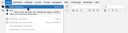
Neue Mindmap anlegen - Bildschirmfoto: Freeplane [ Fremdes Angebot: GNU General Public License v2 (öffnet in neuem Tab)]
Neue Knoten einfügen
Nach dem Anlegen einer neuen Map zeigt Freeplane den Wurzelknoten an. Ein Doppelklick auf diesen Knoten macht den Inhalt bearbeitbar und Sie können das Thema der Mindmap eingeben. Schließen Sie die Eingabe mit Enter ab.

Neue Knoten einfügen - Bildschirmfoto: Freeplane [ Fremdes Angebot: GNU General Public License v2 (öffnet in neuem Tab)]
Drücken Sie nun die Taste Tab oder gehen Sie über Einfügen - Neuer Knoten - Neuer Unterknoten, um einen neuen Ast – in diesem Fall einen Hauptast – einzufügen. Geben Sie einen Text für diesen Ast ein und schließen Sie die Eingabe wieder mit der Taste Enter ab.
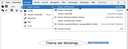
Unterknoten einfügen - Bildschirmfoto: Freeplane [ Fremdes Angebot: GNU General Public License v2 (öffnet in neuem Tab)]
Weitere Hauptäste erhält man durch nochmaliges Drücken von Enter oder über Einfügen- Neuer Knoten- Knoten unterhalb.
Es gilt also:
- Tab fügt Unterknoten hinzu;
- Enter fügt Knoten unterhalb hinzu.
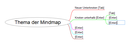
Knoten oder Unterknoten hinzufügen - Bildschirmfoto: Freeplane [ Fremdes Angebot: GNU General Public License v2 (öffnet in neuem Tab)]
Löschen
Markierte Knoten oder Äste können über die Taste Entf bzw. über das mit der rechten Maustaste sich öffnende Kontextmenü gelöscht werden.
Äste und Knoten verschieben
Klicken Sie an den Anfang eines Knotens dann verändert sich der Mauszeiger und ein „Kringel“ erscheint. Jetzt lässt sich bei gedrückter Maustaste der Ast verschieben.
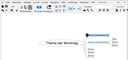
Äste und Knoten verschieben - Bildschirmfoto: Freeplane [ Fremdes Angebot: GNU General Public License v2 (öffnet in neuem Tab)]
Inhalte verschieben
Klicken Sie den Text im zu verschiebenden Knoten mit der Maus an und halten Sie die Maustaste weiter gedrückt, es erscheint nun ein Pfeil mit Kästchen. Fahren Sie nun mit der Maus bei weiter gedrückter Maustaste an die Stelle, an der der der Knoten eingefügt werden soll. Der Einfügebereich wird von Freemind automatisch grau hinterlegt und der Knoten wird hier eingebaut.
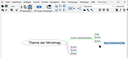
Inhalte verschieben - Bildschirmfoto: Freeplane [ Fremdes Angebot: GNU General Public License v2 (öffnet in neuem Tab)]
Knoten verbinden
Drücken Sie Strg und klicken mit der Maus zwei Äste an. Beide Äste sind nun markiert (also grau hinterlegt). Mit der Tastenkombination StrgL (L steht für „Link“), über rechte Maustaste Knoten verbinden oder über Einfügen - Knoten verbinden lässt sich nun eine Verbindung zwischen den Ästen einfügen.
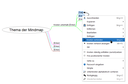
Knoten verbinden - Bildschirmfoto: Freeplane [ Fremdes Angebot: GNU General Public License v2 (öffnet in neuem Tab)]
Über das Kontextmenü lässt sich auch Art und Beschriftung der Verbindung einstellen.
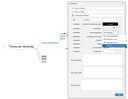
Art und Beschriftung der Verbindung - Bildschirmfoto: Freeplane [ Fremdes Angebot: GNU General Public License v2 (öffnet in neuem Tab)]
Unverbundene Knoten erstellen
Über Einfügen - Neuer Knoten - Neuer schwebender Knoten kann ein unabhängiger, frei positionierbarer Knoten, z.B. für Notizen eingefügt werden.
Weiter zu Exportfunktionen
Freeplane

freeplane-anleitung-009.png
Bildungsserver
Baden-Württemberg
Zwischenspurt Deutsch - Clever ans Ziel
QR Code scannen, um den Inhalt online anzusehen.