20210625-kurs-sichern.html
Einen Kurs sichern
1. Einführung
Nicht nur als Absicherung gegen den Verlust der eigenen Arbeit, sondern auch mit der Möglichkeit einen erstellten Kurs anderweitig einsetzen zu können, sollten Lehrkräfte, die die Trainer:innen Rolle haben, ihre Kurs/e regelmäßig sichern.
HINWEIS:
Selbst wenn durch die Administrator:innen regelmäßig eine systemweite Sicherung und damit auch die Kurse gesichert werden, sind die Trainer:innen für die Sicherung ihrer Arbeit selbst verantwortlich.
2. Vorgehensweise
• Navigieren Sie als Trainer/in in Ihrem Kurs rechts oben im Zahnradmenu zum Punkt Sicherung.
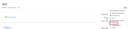
• Im folgenden Fenster müssen Sie sich, bevor Sie die Einstellungen treffen, über die Nutzung der Sicherung im Klaren sein.
2.1. Sicherung als laufendes Backup des Kurses:
• belassen Sie die Einstellungen wie sie sind und wählen Sie Weitere Einstellungen überspringen
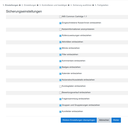
• Bestätigen Sie mit Weiter ...
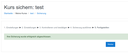
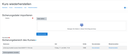
• … und speichern Sie die Datei mit der Kurssicherung (Erweiterung .mbz), die im Sicherungsbereich des Kurses angezeigt wird mit Herunterladen auf Ihrem lokalen Rechner.
HINWEIS:
Da es sich hier um personenbezogenen Daten handelt müssen Sie diese Sicherung verschlüsselt abspeichern, also am Besten auf einem verschlüsselten USB Stick o.ä.
2.2. Sicherung zur Weiterverwendung
Damit Sie einen Kurs für eine andere Klasse in einem anderen Kurs oder auf einem anderen Moodle weiterverwenden können, ist es wichtig, dass keinerlei Daten von Nutzer/innen mitgesichert werden.
• Gehen Sie wie oben beschrieben in Ihrem Kurs zu Sicherung
• Deaktivieren Sie die Option Eingeschriebene Nutzer/innen einbeziehen
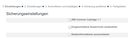
• Wählen Sie Weiter.
• In den folgenden Ansichten, die Sie ebenfalls mit Weiter bestätigen, wird angezeigt, dass die Nutzerdaten nicht gesichert werden, …
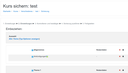
• … erhalten Sie einen Überblick über Dateiname der Sicherung, Einstellungen und gesicherte Elemente, was Sie letztendlich mit der Schalfläche Sicherung ausführen bestätigen.
• Nach der Meldung, dass die Sicherung erfolgreich abgeschlossen ist, kommen Sie über Weiter zum Fenster Kurs wiederherstellen.
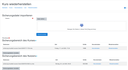
• Hier finden Sie dann im Sicherungsbereich des Nutzers die Datei mit der Kurssicherung und können diese Herunterladen.

20210625-kurs-sichern-008.png
20210625-kurs-sichern.odt
Bildungsserver
Baden-Württemberg
Zwischenspurt Deutsch - Clever ans Ziel
QR Code scannen, um den Inhalt online anzusehen.