Kursformat
Moodlekursformate
1. Kursformate
Moodle bietet unterschiedliche Kursformate an. Die Trainer:innen haben damit die Möglichkeit, jeden Raum ansprechend und auf die Lerngruppe abgestimmt zu gestalten.
2. Kursformat ändern
Klicken Sie auf der Kursoberfläche auf das Zahnrad oben rechts und wählen die Einstellungen bearbeiten.
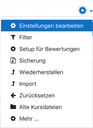
Im zweiten Absatz Kursformat finden Sie die das Dropdown-Menü zur Auswahl des gewünschten Formats:

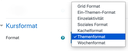
Welches Kursformat standardmäßig angelegt ist, wird von der
.
3. Beispiel Themenformat

Mehr zum Themenformat finden Sie auf
Fremdes Angebot: docs.moodle.org (öffnet in neuem Tab)
.
4. Beispiel Grid-Format:
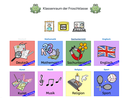
Fremdes Angebot: Beispiel aus dem Moodle Lab. (öffnet in neuem Tab)
Fremdes Angebot: Das Moodle Lab finden Sie hier. (öffnet in neuem Tab)
Durch Umstellen auf das Grid-Format und indem Sie Nur ein Abschnitt pro Seite einstellen, können Sie Ihren Kursraum auch für jüngere Teilnehmer:innen ansprechend gestalten.

5. Beispiel Kachelformat:
Ähnlich wie Grid aber etwas schlichter ist das Kachelformat:
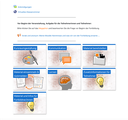
Sobald Sie das Kachelformat ausgewählt haben, können Sie verschiedene Anpassungen (z.B. Farbe, Icons) auswählen.
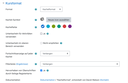
Im Bearbeitungsmodus (Bearbeiten einschalten - Button oben rechts) werden die Kacheln untereinander dargestellt.
Mit einem Klick auf das jeweilige Kachel-Icon können Sie verschiedene Symbole oder auch eigene Bilder für die jeweilige Kachel auswählen.
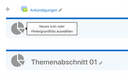

6. Beispiel "Flexible Sections"

Mehr Informationen findet man unter: Fremdes Angebot: https://docs.moodle.org/405/en/Flexible_sections_course_format (öffnet in neuem Tab)
Kursformate [pdf] [4.4 MB]
Kursformate [odt] [11.2 MB]
Kursformat "Flexible sections" [odt] [120 KB]
Weiter zu Einfache Gestaltung
Kursgestaltung

kursformate-008.png
Bildungsserver
Baden-Württemberg
Zwischenspurt Deutsch - Clever ans Ziel
QR Code scannen, um den Inhalt online anzusehen.