anleitung-taskcards.html
TaskCards in Moodle einbetten
Über den Moodle-Editor kann man auch Inhalte von anderen Servern einbetten. Mittels iFrame lassen sich so auch Inhalte in Moodle anzeigen, die nicht direkt auf der Moodleinstanz vorhanden sind.
Wenn ein Inhalt aus TaskCards (z. B. eine Pinnwand) eingebettet werden soll, dann muss im Vorfeld eine entsprechende Berechtigung bei der jeweiligen TaskCard erstellt werden.
Berechtigung erstellen
Um eine neue Berechtigung zu erstellen, klickt man im Menüband oben rechts auf das Teilen-Symbol

und dann auf + neue Berechtigung.

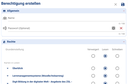
Im folgenden Fenster vergibt man im Abschnitt Allgemein einen Namen für die Berechtigung und ggf. ein Passwort.
Im Abschnitt Rechte können nun nicht nur für jede Spalte, sondern für alle Kärtchen einzeln die passenden Berechtigungen ausgewählt werden: Verweigert, Lesen, Schreiben
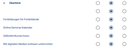
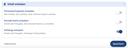
Im Abschnitt Inhalt erlauben können zusätzliche Berechtigungen erstellt werden.
Wenn alle Berechtigungen passend gesetzt sind, klickt man auf Speichern.
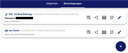
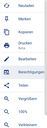
Nun ist die Berechtigung erstellt und wird in der Übersicht für alle Berechtigungen angezeigt. Diese finden Sie später auch über einen Klick auf das Mehr-Optionen-Symbol (drei Punkte) und die Schaltfläche Berechtigungen. Dort sind alle erstellten Berechtigungen dargestellt und neue Berechtigungen können hier ebenfalls hinzugefügt werden.

TaskCard in Moodle einbetten
Wie in dieser Anleitung beschrieben, wird für die Einbettung in Moodle über den Editor nun der HTML-Quelltext benötigt. Diesen erhält man, indem man auf die Schaltfläche „Pinnwand per IFrame einbetten“ neben der passenden Berechtigung klickt:
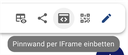
Der Code wird automatisch in die Zwischenablage kopiert und kann wie in der dieser Anleitung beschrieben über den Texteditor in den Moodlekurs eingebettet werden.
Weiterführende Links
Allgemeine Informationen, wie Sie externe Inhalte in Moodle einbetten können (Texteditor) finden Sie HIER.
Eine Anleitung für TaskCards finden Sie HIER.
Weiterführende Informationen für Fortbildende des ZSL finden Sie HIER.
inhalte-einbetten.pdf
anleitung-taskcards.pdf
Bildungsserver
Baden-Württemberg
Zwischenspurt Deutsch - Clever ans Ziel
QR Code scannen, um den Inhalt online anzusehen.