inhalte-einbetten.html
1. Inhalte einbetten
Über den Moodle Editor kann man auch Inhalte von anderen Servern einbinden. Mittels iFrame lassen sich viele Inhalte in Moodle anzeigen, die nicht direkt auf der Moodle-Instanz vorhanden sind.

Dazu muss der Editor auf die zweite Zeile erweitert werden (grün). Über die Schaltfläche > (rot) kann man HTLM-Elemente einbetten.
Möchte man h5p in seinen Kurs einbinden, benutzt man die Schaltfläche

Im folgenden wird
- Videos einbetten
- LearningApps einbetten
- H5P einbinden
erklärt.
1.1. Videos einbetten
Möchten sie ein Video z. B. von Peer-Tube oder Youtube in Moodle anzeigen, ist es besser das Video einzubetten.
Vorteile gegenüber dem Link/URL sind:
- bei Youtube, werden die Schüler nicht durch Werbung abgelenkt
- mit Vorschläge abgelenkt
- müssen Moodle erlassen
Einbette eine Voutube-Videos
gehen Sie auf Youtube und suchen sie sich Ihr Video aus
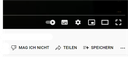
Unter dem Video finden Sie die Schaltfläche Teilen über den ein weiteres Menü erreichbar ist.
Einbetten < > auswählen
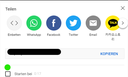
Hier (grün) können sie wählen, ob das Video am Anfang startet oder bei Minute:Sekunde X.
Erweiterten Datenschutz aktivieren und iFrame kopieren
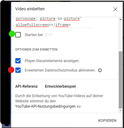
Auch hier können Sie nochmals das „Starten bei“ an- oder abwählen (grün)
Bitte aktivieren Sie den erweiterten Datenschutzmodus (rot) und KOPIEREN sie den iFrame-Code.
Wechseln sie zurück zu Moodle in Ihren Moodle Editor, dabei ist es egal in welcher Aktivität sie den Editor benutzen.
Erweitern Sie die Ansicht im Editor (grün) und aktivieren die HTML-Eingabe (rot)
fügen Sie nun den HTML-Code ein. Sehen Sie in Ihrer Anzeige grüne, blaue und rote Schrift sind sie auf dem richtigen Weg.
Speichern Sie (moodle typisch) ihre Änderungen.
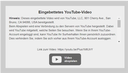
Wenn Schüler:innen das Video anschauen wird ihnen ein Bestätigungsfeld gezeigt, in dem die Schüler:innen die Datenschutzhinweise zu Youtube angezeigt bekommen.
1.2. LearningApps einbetten / iFrame
LearningApps.org bietet eine Plattform auf der Lernanwendungen zu finden sind oder erstellt werden können. Vertiefende Informationen zu LearningApps.org finden sie hier ( Fremdes Angebot: https://learningapps.org/impressum.php (öffnet in neuem Tab))
Wenn Sie eine Lernanwendung gefunden haben finden sie gleich unten rechts den iFrame/einbettungscode.
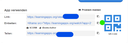
Über das Textfeld Einbetten oder über den Kopier-Button (grün) können sie den iFram-Code kopieren.
Wechseln sie zurück zu Moodle und gehen sie in Ihren Moodle Editor. Erweitern Sie die Anzeigeleiste und aktivieren sie den HTML-Code.
Fügen sie den iFrame-Code analog der Video einbetten Beschreibung ein.
1.3. H5p einbinden
Im Moodle Editor finden Sie in der oberen Linke Ecke des Menü-Leiste das Schaltelement zu h5p.
Nach anwählen können sie h5p Inhalte über den Inhaltsspeicher oder einen direkten Uplaod einbinden.
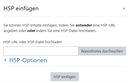
Wählen sie dazu Repositories durchsuchen.
Inhalte einbetten: Herunterladen [odt][337 KB]
Inhalte einbetten: Herunterladen [pdf][600 KB]

inhalte-einbetten-002.png

inhalte-einbetten-007.png
Bildungsserver
Baden-Württemberg
Zwischenspurt Deutsch - Clever ans Ziel
QR Code scannen, um den Inhalt online anzusehen.