Datei hochladen
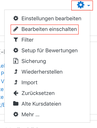
1.Bearbeiten einschalten
Auf den gewünschten Kurs klicken, um in den Kursraum zu gelangen, dort Bearbeiten einschalten anklicken.
2.Eine Datei anlegen
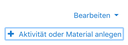
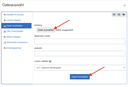
Um eine Datei, z.B. ein Textdokument, in einem Kursraum zu erstellen, klicken Sie im gewünschten Thema unten auf +Material oder Aktivität anlegen.
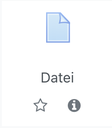
Im neuen Fenster im Reiter Alle oder im Reiter Arbeitsmaterial das Symbo Datei anklicken.
Geben Sie der Datei den gewünschten Namen.
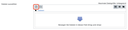
Anschließend können Sie die Datei per drag & drop in das markierte Feld ziehen.
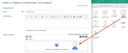
Sie wird direkt im Bereich
Dateien zum Hochladen hier loslassen
einfügt.
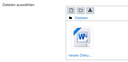
Sie können stattdessen auch auf das Datei-Symbol im Bereich Dateien auswählen klicken.
Es öffnet sich ein neues Fenster, über das Sie eine Datei aus Ihrem Dateimanager hochladen können.
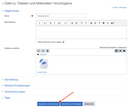
Sobald Sie auf Speichern und zum Kurs klicken, ist die Datei in Ihrem Moodlekurs verfügbar.
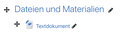
3.Dateien schnell per drag & drop einfügen
Moodle bietet Ihnen natürlich auch die Möglichkeit, eine Datei per drag & drop im Kurs einzustellen. Wie das geht, erfahren Sie hier.
Anleitung: Dateien anlegen : Herunterladen [pdf][996 KB]
Anleitung: Dateien anlegen Herunterladen [odt][1,3 MB]
Weiter zu Links

dragdrop9.png
20210430-anleitung-dateien-anlegen.pdf
Bildungsserver
Baden-Württemberg
Zwischenspurt Deutsch - Clever ans Ziel
QR Code scannen, um den Inhalt online anzusehen.