Drag & Drop
Verzeichnis erstellen per drag & drop
1. Bearbeiten einschalten
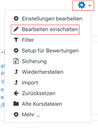
Auf den gewünschten Kurs klicken, um in den Kursraum zu gelangen, dort Bearbeiten einschalten anklicken.
2. Ein Verzeichnis in den Kursraum ziehen
Sie können Ordner und Ordnerstrukturen per drag & drop in den Kursraum ziehen, sofern Sie diese auf Ihrem Computer zu einem Archiv – einer ZIP-Datei – umgewandelt haben.
Eine Anleitung für Windows finden Sie Fremdes Angebot: hier (öffnet in neuem Tab).
Eine Anleitung für Mac finden Sie Fremdes Angebot: hier (öffnet in neuem Tab).
Ziehen Sie die ZIP-Datei mit gedrückter Maustaste an die gewünschte Stelle im Moodlekurs und lassen Sie diese dort los.
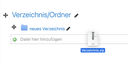
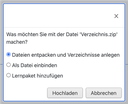
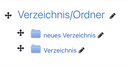
Wählen Sie Dateien entpacken und Verzeichnisse anlegen und klicken Sie auf Hochladen. Das Verzeichnis erscheint nun im Moodlekurs.
Anleitung Vezeichnis Drag&Drop: Herunterladen [pdf][400 KB]
Anleitung Vezeichnis Drag&Drop: Herunterladen [odt][680 KB]
Weiter zu
Verzeichnis (Materialienordner)
20210430-anleitung-verzeichnis-dragdrop.odt
Bildungsserver
Baden-Württemberg
Zwischenspurt Deutsch - Clever ans Ziel
QR Code scannen, um den Inhalt online anzusehen.