1. Bearbeiten einschalten
Der Block Sharing Cart kann verwendet werden, um Aktivitäten und Materialien oder auch ganze Themenabschitte zwischen verschiedenen Kursen auszutauschen.
Auf den gewünschten Kurs klicken, um in den Kursraum zu gelangen, dort Bearbeiten einschalten
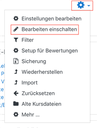
anklicken.
Im Kursraum (je nach Theme) unten links oder rechts auf Block hinzufügen klicken.
In der alphabetisch sortierten Liste auf Sharing Cart klicken.
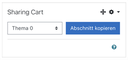
Der Block wird dem Kurs automatisch hinzugefügt.
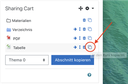
Im Kursraum sind nun rechts hinter allen Aktivitäten und Materialien Symbole in Form eines Einkaufskorbes zu sehen.
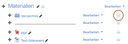
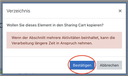
Durch einen Klick auf diesen Einkaufskorb öffnet sich ein neues Fenster, in welchem bestätigt werden muss, dass das Element in den Bereich „Sharing Cart“ kopiert werden soll.
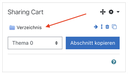
Anschließend befindet sich das Element im Block Sharing Cart.
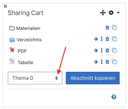
Es können beliebig viele Elemente in den Sharing Cart gelegt werden.
Auch ganze Themenabschnitte (Kursabschnitte) zu kopieren ist möglich.
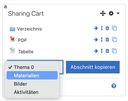
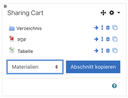
Dazu entweder auf das Einkaufskorb-Symbol neben der Überschrift des Abschnitts klicken oder direkt im unteren Bereich des Sharing Cart das gewünschte Thema auswählen und auf Abschnitt kopieren klicken.
Im Dashboard auf den gewünschten Kurs klicken, um in den zweiten Kursraum zu gelangen. Bearbeiten einschalten anklicken. Auch in diesem Kurs muss zuerst der Block Sharing Cart eingefügt werden (vgl. dazu 2.).
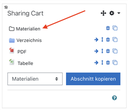
Um Elemente aus dem Sharing Cart in einen Kurs einzufügen, im Sharing Cart rechts hinter dem Element auf das Symbol In den Kurs kopieren klicken.
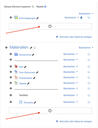
Im Kursraum werden nun unten in jedem Themenabschnitt Felder angezeigt, in die das Element eingefügt werden kann. Durch einen Klick auf die gewünschte Stelle wird das Element dort eingefügt.
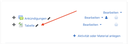
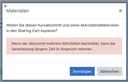
Beim Einfügen von ganzen Abschnitten muss vor dem Einfügen ausgewählt werden, ob der Name des Abschnitts angepasst oder behalten werden soll.
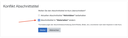
Einzelne Elemente können über das Mülleimer-Symbol aus dem Sharing Cart entfernt werden.
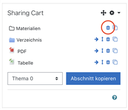
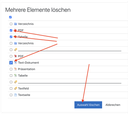
Über das Zahnrad-Menü im Sharing Cart können auch mehrere Elemente gleichzeitig aus dem Block gelöscht werden. Auswahl treffen und Auswahl löschen anklicken.
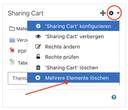
Der Block kann ausgeblendet oder ganz aus dem Kursraum gelöscht werden, ohne dass Inhalte verloren gehen.
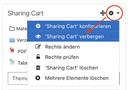
Zum Ausblenden im Zahnrad-Menü auf
‘Sharing Cart‘ verbergen
klicken. Anschließend wird der Block nur noch in minimierter Form dargestellt.
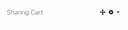
Wenn der Block im Kursraum nicht mehr zu sehen sein soll, kann er gelöscht werden. Die Inhalte, die hineinkopiert wurden, bleiben dabei erhalten. Dazu im Zahnrad-Menü ‘Sharing Cart‘ löschen
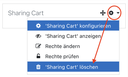
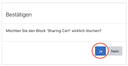
auswählen und bestätigen.

20210430-anleitung-block-sharingcart-023.png
bilder
Bildungsserver
Baden-Württemberg
Zwischenspurt Deutsch - Clever ans Ziel
QR Code scannen, um den Inhalt online anzusehen.