Kurs aus einer Vorlage wiederherstellen
Kurs aus einer Vorlage wiederherstellen
Fremdes Angebot: Moodle Anleitungen / Moodle in SCHULE@BW (öffnet in neuem Tab) 11.10.2025
Anleitung für Administrierende
1. Einen Kurs hinzufügen
Voraussetzung: Sie sind Moodle-Administrator/in
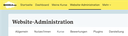
Klicken Sie auf den Reiter „Website-Administration“ und dann auf den Bereich „Kurse“.
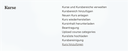
Klicken Sie im Bereich Kurse auf „Kurs hinzufügen“.
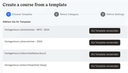
2. Vorlage auswählen
Auf der linken Seite sehen Sie nun Vorlagen, die Sie verwenden können. Diese Vorlagen liegen im Kursbereich „Kursvorlagen“. Über den Button „Als Template verwenden“ kann die jeweilige Kursvorlage ausgewählt werden.
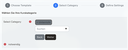
Wählen Sie über das Dropdown-Menü den Kursbereich aus, in dem der neue Kurs abgelegt werden soll und klicken Sie auf „Weiter“.
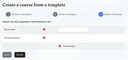
Geben Sie einen Kursnamen und einen kurzen Kursnamen ein und klicken Sie dann ebenfalls auf „Weiter“. Der Kurs wird nun aus der Kursvorlage erstellt, dies kann einen Moment dauern.
3. Teilnehmer/innen eintragen
Sie sehen nun den aus der Vorlage wiederhergestellten Kurs. In diesem Kurs sind noch keine Teilnehmerinnen und Teilnehmer eingeschrieben. Sie müssen sich nun unbedingt selbst als Trainer/in in den Kurs einschreiben. Klicken Sie dazu oben im Kurs auf „Teilnehmer/innen“ und auf „Nutzer/innen einschreiben“.

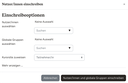
Suchen Sie nun nach Ihrem eigenen Namen und weisen Sie sich die Rolle Trainer/in zu. Klicken Sie dann auf Nutzer/innen und globale Gruppe einschreiben.
Weiterführende Links
Weiterführende Informationen für Fortbildende des ZSL finden Sie HIER.
kurs-aus-vorlage-wiederherstellen-admins.docx
Bildungsserver
Baden-Württemberg
Zwischenspurt Deutsch - Clever ans Ziel
QR Code scannen, um den Inhalt online anzusehen.