Verbinden mit dem Nextcloud Konto
Nachdem Sie die App DAVx5 installiert und geöffnet haben, klicken Sie auf das orangene Plus-Symbol rechts unten, um ein neues Konto hinzuzufügen.
Wählen Sie Nextcloud und klicken Sie auf ANMELDEN .
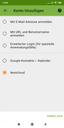
Bildschirmfoto: Seite Konto hinzufügen von bitfire web engineering GmbH [ Fremdes Angebot: CC BY-SA 4.0 (öffnet in neuem Tab)]
Tragen Sie Ihre komplette Nextcloud-Serveradresse (siehe Beispiel: cloud.example.com ) ein und klicken Sie auf Anmeldung .
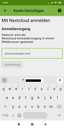
Bildschirmfoto: Eingabefenster für Serveradresse von bitfire web engineering GmbH [ Fremdes Angebot: CC BY-SA 4.0 (öffnet in neuem Tab)]
Es öffnet sich in Ihrem Webbrowser ein Anmeldefenster zu Ihrer Nextcloud. Bestätigen Sie bitte das Sicherheitswarnung, melden sich in Ihrer Nextcloud an und klicken auf Zugriff gewähren . Danach können Sie das Webbrowserfenster schließen.
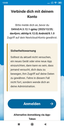
Bildschirmfoto: Sicherheitswarnung von Nextcloud GmbH [ Fremdes Angebot: CC BY-SA 4.0 (öffnet in neuem Tab)]
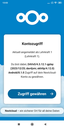
Bildschirmfoto: Kontozugriff gewähren von Nextcloud GmbH [ Fremdes Angebot: CC BY-SA 4.0 (öffnet in neuem Tab)]
Einrichtung der Nextcloud Synchronisation: Herunterladen [odt][814 KB]
Einrichtung der Nextcloud Synchronisation: Herunterladen [pdf][620 KB]
Weiter zu Einrichten von DAVx5

startseite.png

kontozugriff.png
Bildungsserver
Baden-Württemberg
Zwischenspurt Deutsch - Clever ans Ziel
QR Code scannen, um den Inhalt online anzusehen.