Arbeiten mit einem Board
Werfen Sie zunächst einen Blick in die Ansicht Anstehende Karten . Die Karte des Beispiels erscheint – je nach eingestelltem Fälligkeitsdatum – automatisch in der richtigen Spalte und bewegt sich automatisch im Laufe der Zeit nach links.
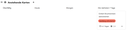
Bildschirmfoto: Erstellte Karte in der Ansicht Anstehende Karten von Nextcloud GmbH [ Fremdes Angebot: CC BY-SA 4.0 (öffnet in neuem Tab)]
Wechseln Sie zum Board Persönlich . Nun gehen wir davon aus, dass Sie mit der Bearbeitung der Aufgabe begonnen haben und einen Punkt der Aufgabenliste erledigt haben.
- Verschieben Sie die Karte in die Liste In Arbeit .
- Markieren Sie auf der Aufgabenliste einen Punkt als erledigt.
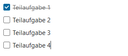
Bildschirmfoto: Teilaufgabe bearbeitet von Nextcloud GmbH [ Fremdes Angebot: CC BY-SA 4.0 (öffnet in neuem Tab)]
Betrachtet man die Karte erneut im Board, wird ersichtlich, dass 1 von 4 Teilaufgaben erledigt wurden.
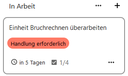
Bildschirmfoto: Nextcloud Weboberfläche von Nextcloud GmbH [ Fremdes Angebot: CC BY-SA 4.0 (öffnet in neuem Tab)]
Projektmanagement mit der App Deck: Herunterladen [odt][405 KB]
Projektmanagement mit der App Deck: Herunterladen [pdf][408 KB]

inhalt.png

ansicht-anstehend.png
Bildungsserver
Baden-Württemberg
Zwischenspurt Deutsch - Clever ans Ziel
QR Code scannen, um den Inhalt online anzusehen.