Karten erstellen und konfigurieren
Erstellen Sie nun in Form eines Brainstormings verschiedene Karten, um alle zu erledigende Aufgaben zu sammeln.
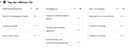
Bildschirmfoto: Thematisches Board von Nextcloud GmbH [ Fremdes Angebot: CC BY-SA 4.0 (öffnet in neuem Tab)]
Die nächsten Schritte können so aussehen:
- Weisen Sie die Karten den unterschiedlichen Lehrkräften zu , die in der Arbeitsgruppe mitwirken.
- Erstellen Sie Fälligkeitstermine für die jeweiligen Karten.
- Erstellen Sie in der Beschreibung von Karten eine Aufgabenliste für zu erledigende Teilaufgaben.
- Ändern Sie die Schlagworte nach Bearbeitungsstand einer Aufgabenkarte. Hinweis: Sie können die vorhandenen Schlagworte auch löschen und durch eigene Schlagworte ergänzen.
- Fügen Sie Kommentare zu Karten hinzu.
- Fertiggestellte Karten durch Klicken auf die Schaltfläche Fertiggestellt markieren. Hinweis: Nur so erscheint eine Karte nicht mehr auf der Übersicht der anstehenden Karte. Die reine Zuweisung des Schlagworts hat nicht diese Auswirkung!
- Laden Sie eine Datei als Anhang zu einer Karte hoch. Hinweis: Diese Datei finden alle Personen, an die das Board geteilt ist, automatisch in den Dateien im Ordner Deck .
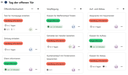
Bildschirmfoto: Übersicht über die verschiedenen Aufgaben von Nextcloud GmbH [ Fremdes Angebot: CC BY-SA 4.0 (öffnet in neuem Tab)]
Projektmanagement mit der App Deck: Herunterladen [odt][405 KB]
Projektmanagement mit der App Deck: Herunterladen [pdf][408 KB]
Weiter zu Ticketsystem
Vorherige Seite

liste-erstellen.png
Nächste Seite

thematisch.png
Bildungsserver
Baden-Württemberg
Zwischenspurt Deutsch - Clever ans Ziel
QR Code scannen, um den Inhalt online anzusehen.