7-Zip auf der Kommandozeile
Anmerkung:
Für die meisten Anwenderinnen u. Anwender ist dieser Teil der Anleitung irrelevant. Sofern eine Anwendung mit grafischer Oberfläche zur Verfügung steht, wird die Kommandozeilenverion im allgemeinen nicht benötigt.
Neben der Bedienung über die grafische Oberfläche, enthält 7-Zip auch ein Programm für die Kommandozeile (DOS-Shell). Damit ist 7-Zip auch in Shell-Skripten (Batch-Dateien) anwendbar. In Form des Programmpakets p7zip ist dieses Shell-Werkzeug auch für andere Betriebssysteme verfübar (siehe Kommandobeispiele weiter unten).
DOS-Shell unter Windows
Der Start einer DOS-Shell erfolgt unter Windows über das Startmenü. Geben Sie in das dortige Textfeld (ursprünglich steht dort zuerst in hellgrau der Text "Programme/Dateien durchsuchen") die Zeichenfolge "cmd" ein.
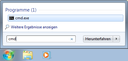
Klicken Sie anschließend auf "cmd.exe". Sie haben damit eine DOS-Shell zur Eingabe von Kommandos gestartet.
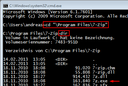
Wie gezeigt können Sie mit dem cd -Befehl in das Installationsverzeichnis von 7-Zip wechseln und mit dir die enthaltenen Dateien anzeigen. Das Kommandozeilenwerkzeug ist die markierte Datei 7z.exe .
Fremdes Angebot: (öffnet in neuem Tab) Kommandobeispiele - auch für andere Betriebssysteme
Die nachfolgenden Kommandos sind Beispiele für Befehle auf der Kommandozeile und sind plattformübergreifend auch auf anderen Betriebssystemen verfügbar. Die ausführbare Anwendung 7z ist auf anderen Plattformen jeweils über das Programmpaket p7zip verfügbar.
7z a schuldaten.7z klasse-8a protokoll-140917.doc
Erstellt ein 7z-Archiv mit dem Namen schuldaten.7z und fügt die Date protokoll-140917.doc sowie das Verzeichnis klasse-8a (inkl. aller enthaltenen Dateien und weiteren Unterverzeichnissen) zu diesem Archiv hinzu.
Bedienung von 7-Zip unter Windows
7-Zip - Download, Installation & Konfiguration unter Windows
Bildungsserver
Baden-Württemberg
Zwischenspurt Deutsch - Clever ans Ziel
QR Code scannen, um den Inhalt online anzusehen.