Templates erstellen und speichern
Auf dieser Seite wird beschrieben, wie Sie Templates erstellen und abspeichern können.
Dokumenttitel
Zunächst ist es für die Barrierefreiheit wichtig, dem Dokument einen Titel zu vergeben. Gehen Sie dazu auf Datei Eigenschaften ❶.
Vergeben Sie auf der Registerkarte Beschreibung im Feld Titel einen aussagekräftigen Titel ❷ für das Dokument. Bestätigen Sie dies mit OK ❸.
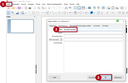
Aussagekräftigen Titel vergeben - Bildschirmfoto: LibreOffice Impress [ Fremdes Angebot: GNU General Public License (öffnet in neuem Tab)]
Folienmaster
Zur Erstellung des Folienmasters klicken Sie auf Ansicht. Wählen Sie Masterfolie.
Sie befinden sich jetzt in der Masteransicht.
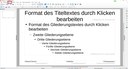
Masteransicht - Bildschirmfoto: LibreOffice Impress [ Fremdes Angebot: GNU General Public License (öffnet in neuem Tab)]
Nehmen Sie nun alle gewünschten Anpassungen des Foliendesigns (Farbe und Anordnung der grafischen Elemente) und der Formatvorlagen (Schriftart, Ausrichtung etc.) vor.
Wichtig für die Barrierefreiheit ist, dass im Folienmaster nur dekorative Inhalte wie Bilder verwendet werden. Diese benötigen keine eigene Beschreibung und müssen daher nicht mit alternativen Texten versehen werden.
Schriftart
Für dieses Template wird die Schriftart in allen Platzhaltern geändert. Die hier verwendete Schriftart „Gudea“ von Agustina Mingote ist serifenlos und unterliegt der Fremdes Angebot: SIL Open Font License (OFL) (öffnet in neuem Tab). Die Schriftart kann z.B. bei Fremdes Angebot: Google Fonts (öffnet in neuem Tab) heruntergeladen werden.
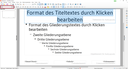
Schriftart - Bildschirmfoto: LibreOffice Impress [ Fremdes Angebot: GNU General Public License (öffnet in neuem Tab)]
Aufzählungszeichen / Nummerierung
Hier werden noch die Aufzählungszeichen geändert unter ungeordnete Liste umschalten.
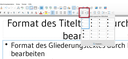
Aufzählungszeichen und Nummerierung - Bildschirmfoto: LibreOffice Impress [ Fremdes Angebot: GNU General Public License (öffnet in neuem Tab)]
Bild / Logo
Um ein gewünschtes Logo einfügen zu können, wird der Rahmen des Platzhalters für den Titeltext verkleinert. Dazu den Rahmen des Platzhalters anklicken und an den Punkten kleiner ziehen.
Das Logo wird als Bild eingefügt über Einfügen,Bild.
Die gewünschte Bilddatei auswählen und platzieren.
Speichern
Über Ansicht Normal gelangt man wieder zur normalen Ansicht.
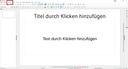
Normale Ansicht - Bildschirmfoto: LibreOffice Impress [ Fremdes Angebot: GNU General Public License (öffnet in neuem Tab)]
Klicken Sie auf Datei und Speichern unter ...
Der Dialog Speichern unter wird geöffnet.
Wählen Sie zunächst einen Pfad zum Speichern der Vorlagendatei.
Geben Sie in das Feld Dateiname einen Namen für die Vorlage ein.
Wählen Sie im Feld Dateityp das Element 'OpenDocument Präsentationsdokumentvorlage (.otp)' aus.
Klicken Sie auf die Schaltfläche Speichern.
Weiter zu Einbinden
Template erstellen

templates-erstellen-speichern-04.png
Bildungsserver
Baden-Württemberg
Zwischenspurt Deutsch - Clever ans Ziel
QR Code scannen, um den Inhalt online anzusehen.