Einführende Versuche
Computergestützte Messwerterfassung und -auswertung lässt sich mit einer Vielzahl von Messwerterfassungs- und Auswertesystemen durchführen. Die meisten Lehrmittelfirmen bieten solche Systeme an. Messwerterfassungssysteme kann man auch mit Sensoren und entsprechender Hardware aus dem Elektronikfachmarkt selbst zusammenstellen.
Die beschriebenen Versuche wurden mit dem Pocket-CASSY der Firma LD-Didactic durchgeführt und getestet.
Kompetenzen und Inhalte des Bildungsplans 2004
4. Spezifisches Methodenrepertoire der Physik
Klasse 10:
Die Schülerinnen und Schüler können computerunterstützte Messwerterfassungs- und Auswertesysteme im Praktikum unter Anleitung einsetzen.
Klasse 12:
Die Schülerinnen und Schüler können computerunterstützte Messwerterfassungs- und Auswertesysteme im Praktikum selbstständig einsetzen.
Benötigtes Material
Für Aufgaben 1 – 3:
- PC oder Laptop mit CASSY-Lab
Für Aufgaben 4 – 7 zusätzlich:
- Pocket-CASSY
- UIP-Sensor
- Lux-Sensor mit Adapter
- Glühlampe 12 V / 30 W
- Glühlampe 6 V / 450 mA
- Halogenlampe 12 V / 20 W
- Bleistiftmine
- Schalter
- Netzgerät
- Kabel
- Evtl. Stecksystem
Messwerterfassungs- und -auswertesystem CASSY
CASSY
(
C
omputer
A
ssisted
S
cience
S
ystem) in Verbindung mit der zugehörigen Software
CASSY Lab
ist ein wissenschaftliches Messwerterfassungs- und Auswertesystem. Es wird von der Firma LD-Didactic vertrieben.
Grundprinzip computergestützter Messwerterfassung und –auswertung

Eine Messgröße (z.B. Elektrische Spannung, Temperatur, Kraft, Weg, Druck, ph-Wert, ...) wird durch einen Sensor (z.B. Spannungssensor, Temperatursensor, Kraftsensor, Bewegungsaufnehmer oder Ultraschallbewegungssensor, Drucksensor, ph-Wert-Sensor, ...) erfasst. Dieser Sensor liefert als Messwert einen zeitabhängigen Spannungswert U(t). Das Interface (z.B. Pocket-CASSY ) verarbeitet, digitalisiert und speichert diese Messwerte, indem zu jedem n-ten Messpunkt die dazugehörige Systemzeit t und der jeweilige Spannungswert U(t) gespeichert werden. In Echtzeit können diese Messwerte auf einen Computer übertragen werden, wo sie schließlich als Momentanwerte oder in Form einer Wertetabelle bzw. einem Diagramm angezeigt werden und für Auswertungen zur Verfügung stehen. Außerdem dient der Computer zur Steuerung des Interfaces zur Messwertaufnahme. Zur Steuerung des Interfaces sowie zur Auswertung der Messwerte auf dem Computer ist eine spezielle Software ( CASSY Lab ) nötig.
Das Pocket-CASSY
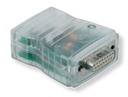
Das Pocket-CASSY besitzt auf einer Seite einen USB-Port zum Anschluss mit einem USB-Kabel an einen PC oder Laptop, wodurch das Pocket-CASSY auch mit Spannung versorgt wird. Auf der anderen Seite befindet sich ein sogenannter Sensor-Steckplatz, an den eine entsprechende Sensorbox angeschlossen werden kann. Die komplizierte innere Schaltungselektronik kann als Black-Box betrachtet werden.
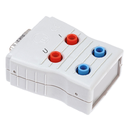
Ein Beispiel für eine solche Sensorbox ist der UIP-Sensor. Mit ihm können gleichzeitig Spannung U und Stromstärke I gemessen und beispielsweise daraus die Leistung P ermittelt werden.
Einige grundlegende technische Daten des Pocket-CASSY:
| Zählfrequenz: | max. 10 kHz |
|---|---|
| Zeitauflösung: | 1 µs |
| Messzeit zwischen zwei Ereignissen: | min. 100 µs |
| Speicher: | max. 2500 Zeitpunkte pro Eingang |
Die Software CASSY Lab
Die Software CASSY Lab steht im Internet zum Download zur Verfügung und darf zu Hause auf jedem Computer installiert und für Auswertungen genutzt werden.

Aufgabe 1
Laden Sie sich das Programm CASSY Lab von der Fremdes Angebot: Homepage der Fa. LD-Didactic (öffnet in neuem Tab)unter Service - Softwaredownload - CASSY-S herunter und installieren Sie das Programm auf Ihrem Computer.
Aufgabe 2
Starten Sie das Programm und versuchen Sie anhand der nachfolgenden Darstellung erste Sicherheit in der Bedienung der Software zu bekommen! Beantworten Sie die anschließenden Kontrollfragen!
Vorstellung einiger Komponenten des Programms
1: Start des Programms
Eröffnungsfenster
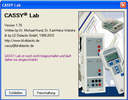
Beim Start des Programms daheim erscheint das dargestellte Fenster mit dem Hinweis, dass es sich um eine nicht freigeschaltete Version von CASSY Lab handelt, die nur eingeschränkt nutzbar ist. Bei der Nutzung des Programms im Unterricht handelt es sich um ein freigeschaltetes Produkt. Dieses Fenster schließen.
Erkennen von CASSY-Modulen und Schnittstellen
Daheim:
Da kein CASSY angeschlossen ist, einfach
Schließen
oder
Beispiel laden
.
Bei Messungen im Unterricht:
Die angeschlossenen
CASSY
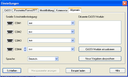
-Module werden automatisch erkannt. Ist dies nicht der Fall, die Schnittstellen
per Hand
suchen. Weiter mit
Schließen
oder
Beispiel laden
.
Im Weiteren sind funktional zusammengehörige Bedienungselemente jeweils in Aufgabenbereiche zusammengefasst.

2: Einstellungen vornehmen
Daheim: (1) Vorhandene Messdaten können in das Programm geladen werden. Sie erscheinen dann in der Messwerttabelle (7) und evtl. als Messpunkte/Schaubilder im Fenster (5). Weiter unter Punkt 4.
Bei Messungen im Unterricht: Es erscheint das Einstellungsfenster (3). Das angeschlossene Pocket-CASSY sowie die damit verbundene Sensorbox werden dargestellt (nicht durchkreuzt). Bei Problemen Anordnung aktualisieren .
Mit einem Klick auf die Sensorbox werden die Sensoreingänge aktiviert und die aufzunehmenden Messgrößen können im Fenster Einstellungen Sensoreingang ausgewählt und für die Messaufgabe entsprechend angepasst werden.

Unter der Registerkarte Parameter/Formel/FFT können weitere Größen definiert werden, z.B. bei der Messaufgabe auftretende Konstanten, aus den Messwerten zu berechnende Größen, ...

In der Registerkarte Darstellung können die Art des Diagramms (5) sowie die Achsenbelegung gewählt werden. Dies hat auch Auswirkung auf die Anzeige in der Messwerttabelle (7). Mit den Buttons (8) lassen sich die Anzeigefenster für die Messwerte ein- bzw. ausschalten.

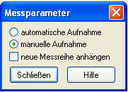
Mit dem Button Messparameter anzeigen kann zwischen automatischer und manueller Messwertaufnahme gewählt sowie eine weitere Messreihe an eine schon vorhandene angehängt werden. In bestimmten Fällen sind hier weitere Einstellungsmöglichkeiten gegeben (z.B. Triggerung, Anzahl der Messwerte, Messzeit, Messintervall usw.).
3: Messung durchführen
Die Messung wird mit dem Button Start (6) oder durch Betätigen der Taste F9 auf der Tastatur gestartet. Bei manueller Aufnahme muss für jeden einzelnen Messpunkt der Button Start bzw. F9 gedrückt werden. Bei automatischer Aufnahme endet die Messung nach der vordefinierten Messzeit, kann aber durch Betätigen des Buttons Start oder F9 vorzeitig beendet werden. Die Messwerte werden in den Anzeigefenstern, der Tabelle und als Messpunkte mit oder ohne Verbindungslinien im Schaubild dargestellt.
4: Messung auswerten
Nach Beendigung einer Messung oder nach dem Laden von vorhandenen Messdaten aus einer Datei können diese Daten ausgewertet werden. Es ist möglich, im Nachhinein noch weitere Größen im Einstellungsfenster (3) - siehe oben – zu definieren, die aus den gemessenen Werten automatisch berechnet werden. Diese Größen können auch graphisch in Abhängigkeit anderer definierter Größen bzw. Messgrößen dargestellt werden ( Einstellungsfenster - Darstellung ).
Im Fenster (5) Diagramme und Schaubilder rechte Maustaste betätigen. Es öffnet sich ein Fenster mit Auswertemöglichkeiten.

Achsenskalierung ändern
Mit der Maus auf die jeweilige Achse fahren und rechte Maustaste betätigen. Geeignete Achsenskalierung wählen.
Verbindungslinien einblenden
Unter
Messwertanzeige wählen
mittels Mausklick den Menüpunkt
Verbindungslinien einblenden
aktivieren oder deaktivieren.
Zoomen
Auf
Zoomen
klicken, anschließende mit linker Maustaste den zu vergrößernden Bereich im Diagramm auswählen. Vergrößerung rückgängig machen durch
Zoomen ausschalten
.
Anpassung durchführen
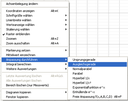
Um den mathematischen Zusammenhang zwischen zwei Messgrößen zu untersuchen, kann eine graphische Anpassung der im Schaubild dargestellten Messwerte durchgeführt werden. Dazu
Anpassung durchführen
wählen und z.B.
Ausgleichsgerade
zeichnen lassen. Dazu müssen mit der linken Maustaste alle Messpunkte, die durch die jeweilige Anpassung angenähert werden sollen, markiert werden. In der linken unteren Ecke des
CASSY Lab
-Fensters wird anschließend die vom Programm ermittelte Gleichung der jeweiligen angepassten Kurve angegeben. Hier kann z.B. die Steigung der Ausgleichsgeraden abgelesen werden.
Es besteht die Möglichkeit, die letzte oder alle Auswertungen zu löschen:
Letzte Auswertung löschen
oder
Alle Auswertungen löschen
.
Messwerte aus Messwerttabelle in EXCEL übertragen
Es besteht die Möglichkeit, die Messwerte aus der Tabelle in ein anderes Programm (z.B. EXCEL) zur weiteren Auswertung zu übertragen. Dazu in der Messwerttabelle
rechte Maustaste
betätigen,
Tabelle kopieren
wählen und in eine EXCEL-Tabelle einfügen.
Graphische Darstellung in Textverarbeitung übertragen
Es besteht die Möglichkeit, das Diagramm in ein anderes Programm (z.B. WORD) zu übertragen. Dazu im Diagrammfenster
rechte Maustaste
betätigen,
Diagramm kopieren
wählen und in das andere Programm einfügen.
Kontrollfragen zur Selbstdiagnose
Beantworten Sie die folgenden Kontrollfragen! Zur Beantwortung der Fragen (2) - (9) schreiben Sie an die entsprechende Stelle im Bild die Aufgabennummer.
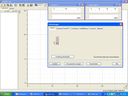
- Markieren Sie die einzelnen Aufgabenbereiche und bezeichnen Sie sie.
- Mit welchem Button wird das Einstellungsfenster geöffnet?
- Wo werden die Sensoreingänge aktiviert und angepasst?
- Wo wird die Art der Darstellung im Diagramm ausgewählt?
- Mit welchem Button lässt sich eine manuelle Messwertaufnahme erzwingen?
- Unter welcher Registerkarte kann man weitere Größen definieren und berechnen lassen?
- Wie startet man eine Messung?
- Wie kann man die Anzeigefenster für die Messwerte an- bzw. ausschalten?
- Mit welchem Button kann man die Messaufgabe speichern?
- Welche Möglichkeiten der Auswertung von Messwerten bestehen? Zählen Sie mindestens sechs Auswertemöglichkeiten auf!
- Wie kann man die Achsenskalierung verändern?
- Ist es möglich, nach der Messung zu berechnende Größen zu definieren? Wenn ja, wie?
- Ist es möglich, nach der Darstellung der Messwerte im Diagramm die Achsenbelegung zu ändern (z.B. Vertausch von Hoch- und Rechtsachse)? Wenn ja, wie?
- Welche Bedeutung haben die Kästchen links - mittig - rechts im Fenster Einstellungen Sensoreingang ? Testen Sie!
Anwendungen
In den folgenden Aufgaben geht es darum, Ihr bisher erworbenes Wissen über den Umgang mit
CASSY Lab
zu vertiefen und konkret anzuwenden. Einfache und teilweise bereits bekannte physikalische Fragestellungen sollen hier eine Hilfe bieten. Die Aufgaben sind zu Beginn durch Hinweise und Hilfen geführt, später müssen Sie zunehmend selbstständig vorgehen.
Download
Die Vorstellung einiger Komponenten des Programms CASSY-Lab 1 bzw. CASSY-Lab 2 finden Sie in den Downloads Einführung in den Gebrauch des Pocket-CASSY im Physikunterricht mit CASSY-Lab 1 und Einführung in den Gebrauch des Pocket-CASSY im Physikunterricht mit CASSY-Lab auf den Seiten 4 bis 9.
Einführung in den Gebrauch des Pocket-CASSY im Physikunterricht mit CASSY-Lab 1: Herunterladen [doc] [1,3 MB]
Einführung in den Gebrauch des Pocket-CASSY im Physikunterricht mit CASSY-Lab 2: Herunterladen [doc] [1,3 MB]
Weiter mit Softwareübersicht
einleitende-bemerkungen.doc
Softwareübersicht
Bildungsserver
Baden-Württemberg
Zwischenspurt Deutsch - Clever ans Ziel
QR Code scannen, um den Inhalt online anzusehen.