Weiterverarbeitung der Daten auf dem Computer
 Sensor entfernen (ansonsten wird die Verbindung vom Laptop nicht erkannt).
 TI Connect starten (Computer).
- Das DeviceExplorer-Fenster wird geöffnet:


 Mit einem Doppelklick List (real) auswählen.
 Durch Drücken der Eingabe-Taste (Enter) werden die Daten der beiden Listen in den Listeneditor übertragen.
 Diagramm-Erstellung unter Excel (2010):
Excel starten:

 Alle Zellen markieren (Mausklick auf das graue Rechteck oberhalb der Zeilenbeschriftung 1 (Links der Spaltenbeschriftung A).
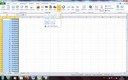
Die gesamte Tabelle wird dann blau markiert:

 Ein Rechtsklick auf den blau unterlegten Bereich öffnet ein Untermenü, in dem man ‚Zellen formatieren‘ anwählt (Alternativ: Im ‚Start‘-Menü im Untermenü ‚Format‘ den Unterpunkt ‚Zellen formatieren‘ wählen).
 Im folgenden Fenster ‚Zellen formatieren‘ im Reiter ‚Zahlen‘ die Kategore ‚Text‘ wählen und mit ‚OK‘ bestätigen.
 Daten mit [Strg]+‚V‘ die bereits kopierten Daten einfügen (Alternativ unter dem Menüpunkt ‚Start‘ – ‚Einfügen‘ anwählen):
 Die Daten werden eingefügt:
Über ‚Suchen und Ersetzen‘ in den Datenreihen ‚ . ‘ durch ‚ , ‘ ersetzen lassen.
Dann wieder die gesamte Tabelle markieren und das Zahlenformat von ‚Text‘ auf ‚Zahl‘ ändern.
Calc starten:
Daten mit [Strg]+‚V‘ die bereits kopierten Daten einfügen (Alternativ unter dem Menüpunkt ‚Bearbeiten‘ – ‚Einfügen‘ anwählen):
 Im folgenden Fenster ‚Textimport‘ unter ‚Trennoptionen‘ den Unterpunkt ‚Tabulator‘ anwählen, mit ‚OK‘ bestätigen.
Vorsicht: Anderes Zahlenbeispiel (Titration von Maleinsäure)
Datenreihen markieren und über ‚Suchen und Ersetzen‘ ‚ . ‘ durch ‚ , ‘ ersetzen lassen.
Unter dem Menüpunkt ‚Einfügen‘ – ‚Diagramm‘ wählen:
Im Fenster ‚Diagramm-Assistent‘ – ‚Diagrammtyp‘ – ‚XY‘ – ‚Nur Linien‘ und ‚Kurvenglättung‘ anwählen: 
